
Three Wallpapers.



stardust@live.com
Three Wallpapers.
stardust@live.com
在DigitalOcean上注册了VPS,手工安装了Ghost博客,安装PPTP之类的东东依旧出错,后面安装了shadowsocks影梭,运行OK。
上个月Acui提交了护照材料,本要同时签注港澳通行证,但被社保清单拦住。前几天去取护照,顺便再次签注,结果被告知清单不够12个月,又要重来,What A f+++ing Day ! 第二天再去,签注了一年HK两次,MO一次。
带Zoe去社区医院打甲肝疫苗,商量一会儿,依旧对国内不放心,选了进口针剂。打针过程Zoe居然没有哭,打完在Acui提示下还对护士姐姐说了谢谢。令人好一番震惊。
Google Gmail Inbox邀请没有回信,下载后不能使用。再继续等待。
stardust@live.com
Ghost博客系统刚刚发布的时候就在官方站点注册了一个尝试,记得最初还是以Ghost.io作为官方主域名的。
很快过了免费试用期,在官方站点的使用也随之结束。
在PC上也安装了本地的Ghost博客系统,对模版还有其它一些功能有了进一步的了解。
前面还冲了5.0加送了10在Linode上开了VPS,选的最便宜的0.015/hr to 10/mo,运行了大概一周时间,在上面折腾了一次Ghost的安装,都还顺利,因为有Bluehost的Wordpress博客,所以也就没有再继续折腾,在耗费了2.79之后就删掉了VPS,上面的Ghost也随着永远的消失掉。
几天前又在DigitalOcean上开了个VPS,DigitalOcean上的更简单彻底,新建Droplet的时候直接可选配置好Ghost的系统,不过是64位的Ubuntu,想着内存总共才512M,想把系统换为32位的试下,DigitalOcean后台里有更换内核的选项,不过没有使用,不知道好不好用。
想着再重温一下手工安装Ghost的步骤,就新开了个空白的Ubuntu 12 32位的系统,结果过程中屡屡出问题,无法正确安装,想着可能是Node.js没有装好的问题、可能XX的问题。对linux又不熟,就再重置换Ubuntu14 32位的系统,结果一路丝滑顺畅。
本文记录了在Ubuntu 14.04 x32系统上安装Ghost博客程序的过程。已经在DigitalOcean的VPS上创建了Ubuntu的Droplet,并且本域名blog.zlog.net已经指向服务器128.199.174.200。
下述步骤在自用DigitalOcean VPS上验证通过。
VPS配置:
512MB RAM 20GB SSD Disk 新加坡1号机房 Ubuntu14.04 x32系统
1.安装Node
通过SSH登录你的服务器,运行下列命令以更新Ubuntu系统:
sudo apt-get update
sudo apt-get upgrade
sudo aptitude install build-essential zip
运行下列命令以访问Nodejs.org 下载最新版本的Node.js包:
wget http://nodejs.org/dist/latest/node-v0.10.32.tar.gz
tar -zxvf node-v0.10.32.tar.gz
cd node-v0.10.32
./configure
make
sudo make install
上述安装Node.js的步骤将会耗费一段时间,请耐心等待。
2.安装Ghost
通过下列命令下载并安装Ghost(假定安装在目录 /var/www ):
sudo mkdir -p /var/www
cd /var/www
sudo wget https://ghost.org/zip/ghost-latest.zip
sudo unzip ghost-latest.zip
sudo npm install
此时已经可以通过在 /var/www 目录下运行 npm start 启动Ghost。然后可以访问http://128.199.174.200:2368 查看ghost是否运行正常。
备注:此步骤中的npm install在ubuntu12.04 32位系统平台下报错,安装不成功,转换为Ubuntu14.04 32位系统,正确安装。
3.配置Ghost(暂时不使用Nginx之类软件,Ghost独占80端口)
打开目录 /var/www 下的config.js文件(Windows下可以使用WindSCP登录进服务器目录)。将 host 更改为自己服务器IP地址128.199.174.200,server port改为80。
4.将Ghost作为Service运行
新建一个新的服务配置文件 ghost.conf
sudo nano /etc/init/ghost.conf
配置文件加入如下内容:
/etc/init/ghost.conf
description “Ghost Blog”
author “Your Name”
# Start the service after everything loaded
start on (local-filesystems and net-device-up IFACE=eth0)
stop on shutdown
# Automatically restart service
respawn
respawn limit 99 5
script
# Navigate to your app directory
cd /var/www
# Run the script with Node.js and output to a log
export NODE_ENV=production
exec /usr/local/bin/npm start /var/www 2>&1 >> /var/log/ghost.log
end script
之后就可以通过下列命令控制Ghost service:
sudo service ghost start
sudo service ghost stop
sudo service ghost restart
sudo service ghost status
现在无论是在你重启了VPS,还是Ghost运行崩溃的情况下,init 都能够自动启动一个新的Ghost实例,从而保证Ghost一直运行。
6.设置服务器时区
由于Ghost博客是根据服务器时区来显示文章发布时间,而DigitalOcean的VPS默认了美国东部时区,即使是新加坡的机房也是如此,因此导致Ghost博客显示时间错乱。Ghost管理界面目前没有可以更改时区的选项,因此在服务器端修改Ubuntu默认时区,使之同实际时区一致。使用下列命令更改Ubuntu默认时区:
sudo dpkg-reconfigure tzdata
选择 Asia/Singapore 或者其它 UTC+8:00 的时区即可。
7.完成安装
可以通过下列命令启动Ghost service:
sudo service ghost start
8.博客备份及导入
进入http://blog.zlog.net/ghost/debug 后台页面,对Ghost博客进行导入、导出备份操作。
本文安装步骤及大部分命令引用自 http://ghost.pellegrom.me/installing-ghost-on-ubuntu/ 根据自己的安装过程及遇到的问题做了小的调整。
stardust@live.com
Android 5.0 (Lollipop) is almost here and users will begin receiving device updates in November.
To help you prepare, the Android 5.0 SDK is now available with final APIs.
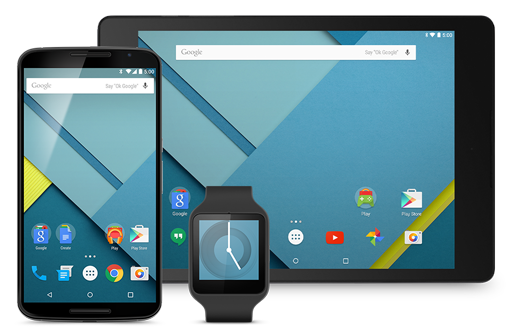
Android最初放出第一个Preview版本的时候,就立即下载刷机了。可是毕竟不是最终版,加上“墙”的问题,就稍微看了下又刷回了原来的系统。
最近一段时间使用的是Flyme 3.0 For Nexus 5,外观和功能都还不错。但是一直还惦记着Android L,发布会已经确认Android 5.0 lollipop,下载却迟迟不出。昨天新更新的Android版新的Gmail5.0成了导火索,终于决定再试下这个Android L的第三版预览。
下载刷机。
stardust@live.com
1.修改主题配色。
2.将blog-logo img居中显示,添加hover延时1.5秒旋转360度效果。
3.所有页面左下角添加 到顶部、到底部 按钮。
4.文章页面根据 Ghost Form中Justin Yek的 方法 添加 上一篇、下一篇 文章按钮。
以上两项的JS文件合并到goto.js加以调用。
5.整体页面设置灰色背景色、添加加亮的纹理背景图片。再增加了一层透明png小图片的overlay遮罩。(在去掉和不去之间徘徊)
6.顶部main-header使用CSS3的双背景图片添加一层透明png的遮罩。在screen.css中设置header双层背景,同Ghost后台设置顶部图片有冲突,screen.css中的设置被后台背景图片覆盖以致无效。在后台中将顶部背景图片Blog Cover删除,又触发调用了no-cover css,使得screen.css中的背景依然无效。因此又在index.hbs中将 <header class="main-header {{#if @blog.cover}}" style="background-image: url({{@blog.cover}}){{else}}no-cover{{/if}}"> 删掉no-cover,防止调用no-cover css。
7.未解决时间问题:发布文章时间同页面显示时间相差大约13个小时(未精确查对)。 感觉同时区有关,非常困惑。Ghost后台设置中又没有时区相关的设定,论坛中也未看到相关条目。待解决。
Update:搜索Ghost论坛,提到Ghost中暂时未有时区Timezone相关设置,Ghost调用的是系统时区,本博客使用的是DigitalOcean的新加坡VPS,SSH命令中date显示Mon Oct 20 03:43:35 EDT 2014,美国东部时间。这样时差的问题就明确了。使用命令root@zhaohao:~# sudo dpkg-reconfigure tzdata设置时区为Asia/Shanghai,时间问题部分解决。
Update:调整模版在文章页面显示时间,精确到分钟:{{date format="dddd, YYYY-MM-DD, HH:MM"}}结果本博客显示的 分钟 数字同实际发布时间仍旧相差几十分钟。甚是怪异。
Update:去掉整体[body]的png遮罩。
@2014-10-20 16:40 CST
stardust@live.com
皇后乐队。只因一句曲调喜欢一首歌。
We are the champions my friends,and we’ll keep on fighting till the end.
Queen乐队的We are the champions,歌曲循环播放。

stardust@live.com
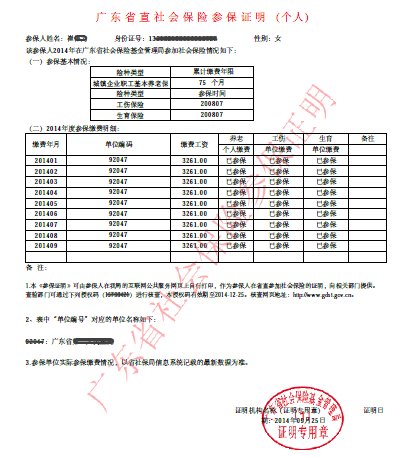
登录 广东省社会保险基金管理局 【http://www.gdsi.gov.cn/】
点击左侧导航栏 【个人社保服务】
输入 身份证号码 姓名 密码 验证码 登录
点击 【>>省本级参保人员个人社保服务(个人编号:XXXXXXXXXX)】链接进入信息页面
stardust@live.com

▲ iPad的主屏壁纸,下载原图尺寸2048X2048
stardust@live.com

▲ iPad的锁屏壁纸,原图尺寸2048X2048
stardust@live.com


stardust@live.com
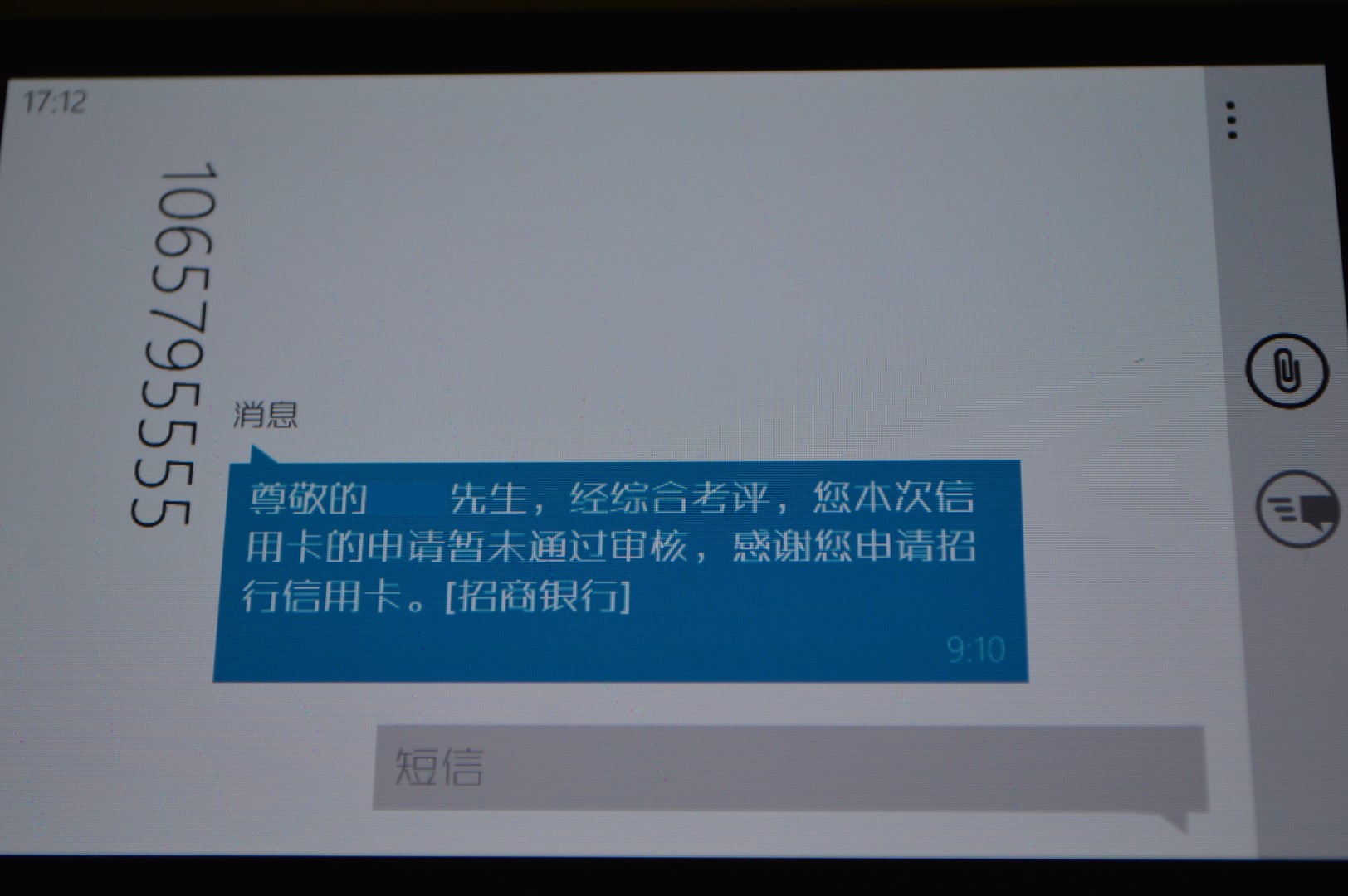
▲ 最近新到一张建行南航联名Master卡,又开始关注信用卡,了解了想用信用卡刷里程兑机票就是个大坑。偶然注意到了招行的全币种Visa Signature信用卡,随手一试填了申请表,工作空,固话没有,权当一试,没想招行效率奇高,隔天一早就有了上图的结果。
stardust@live.com
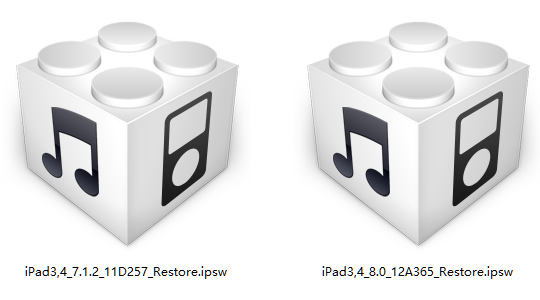
一早下载了iOS8正式版iPad4的恢复固件,从已经越狱的7.1.1安装,全新清空,简单刷入,却隐约发现有些卡顿的感觉。再试用了AppStore中的搜狗输入法,出现切换到九宫格后再打开,先是模糊的放大状再接着恢复为全键盘的Bug;再试百度输入法,也没有惊喜,和越狱版的类似,总有些什么莫名的不顺畅感。再然后大概试用了一遍功能菜单,觉得总体升级不大,趁着没耗费时间安装App,苹果又还没有关闭7.1.x的验证,就又刷回了7.1.2,接着盘古越狱,又装上了实用的iFile,算是折腾一圈原地踏步。
stardust@live.com

▲若伊晚上睡觉时在自己的鼻子上抓了一道伤痕。
stardust@live.com
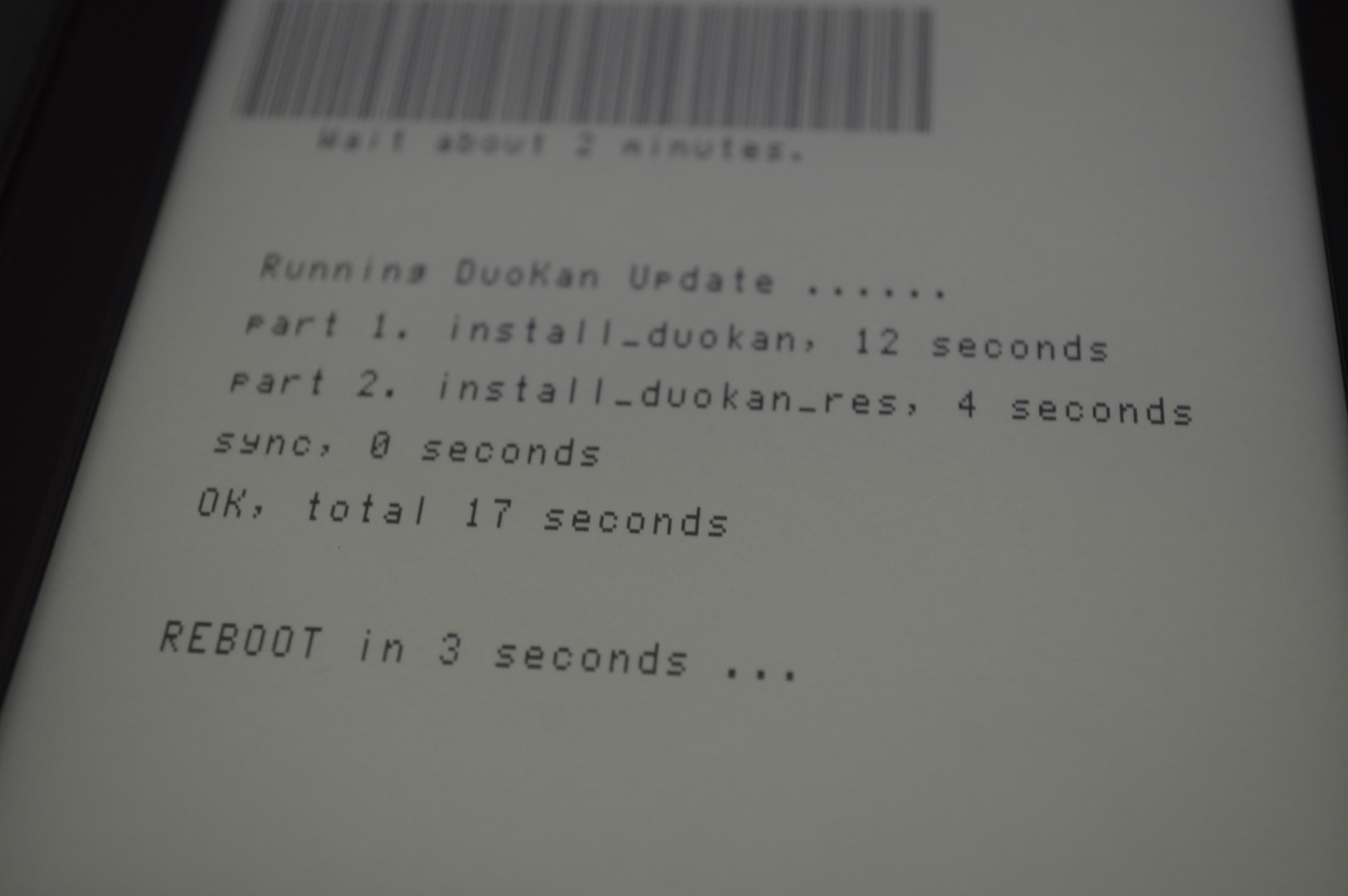
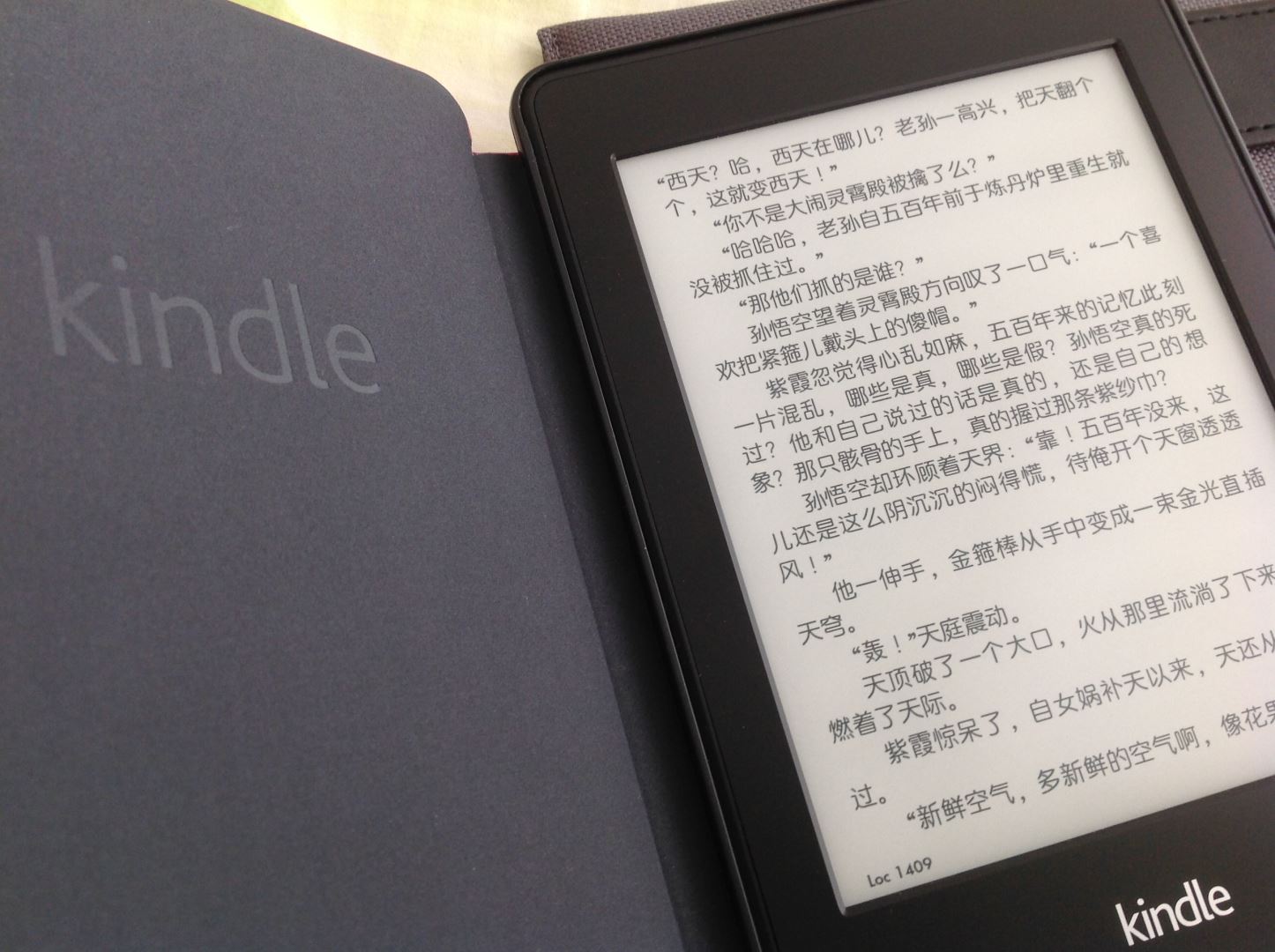
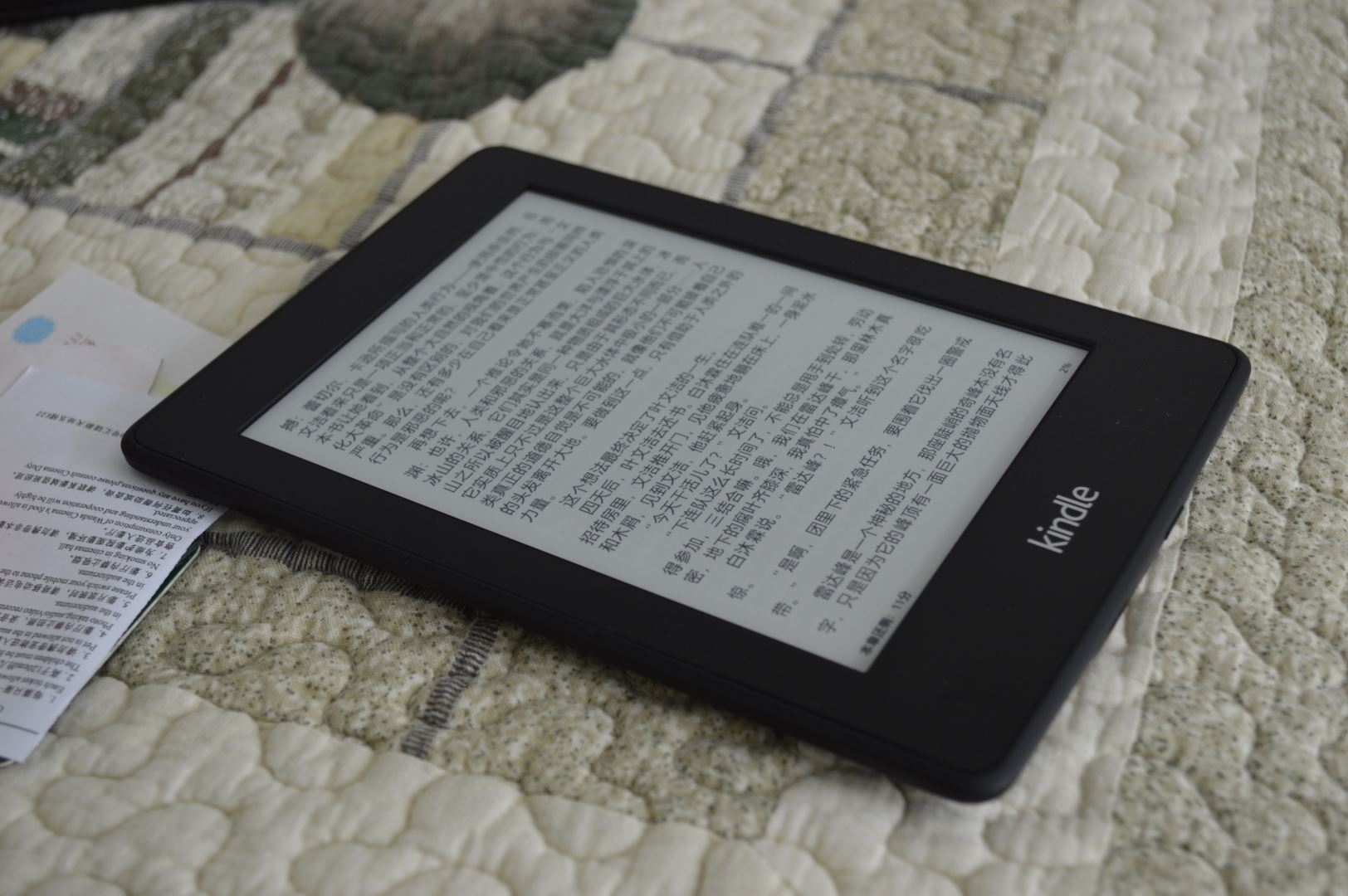
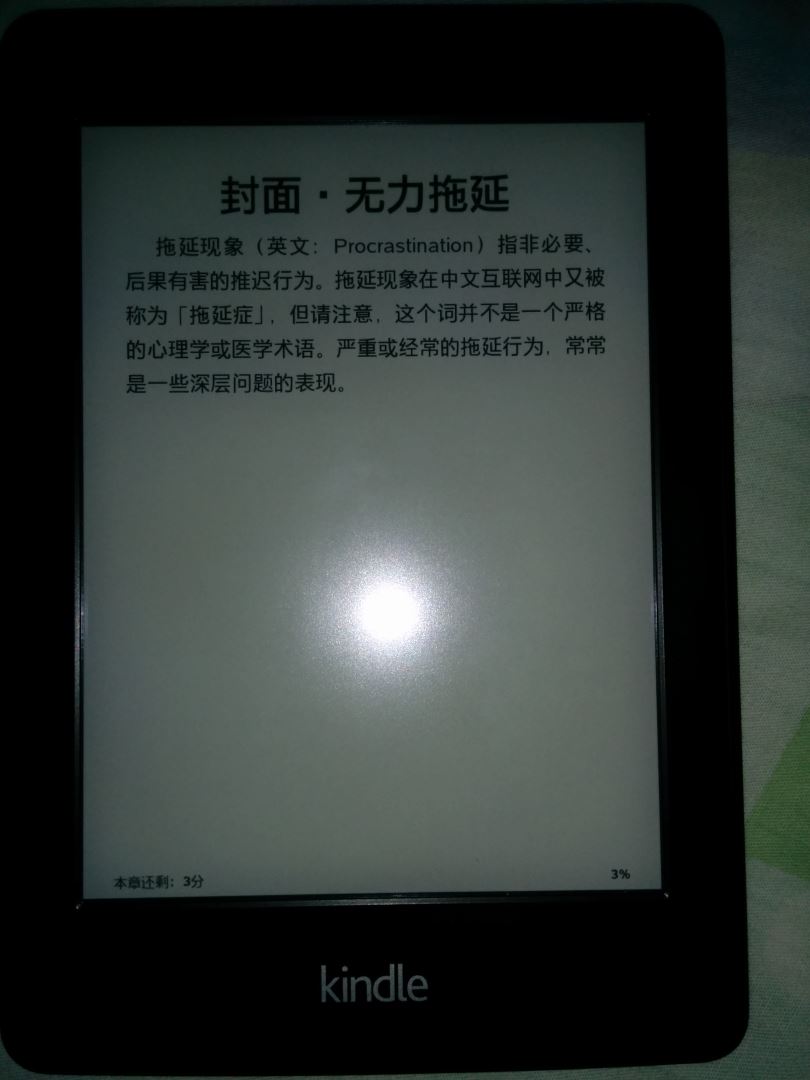
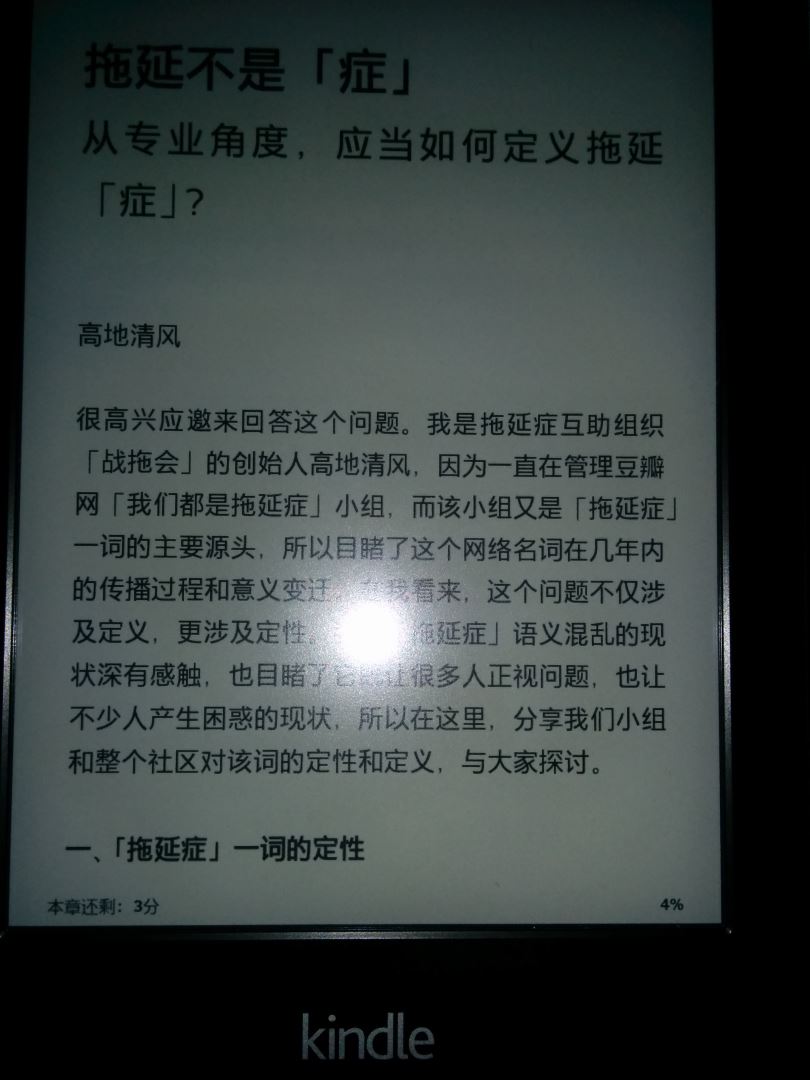
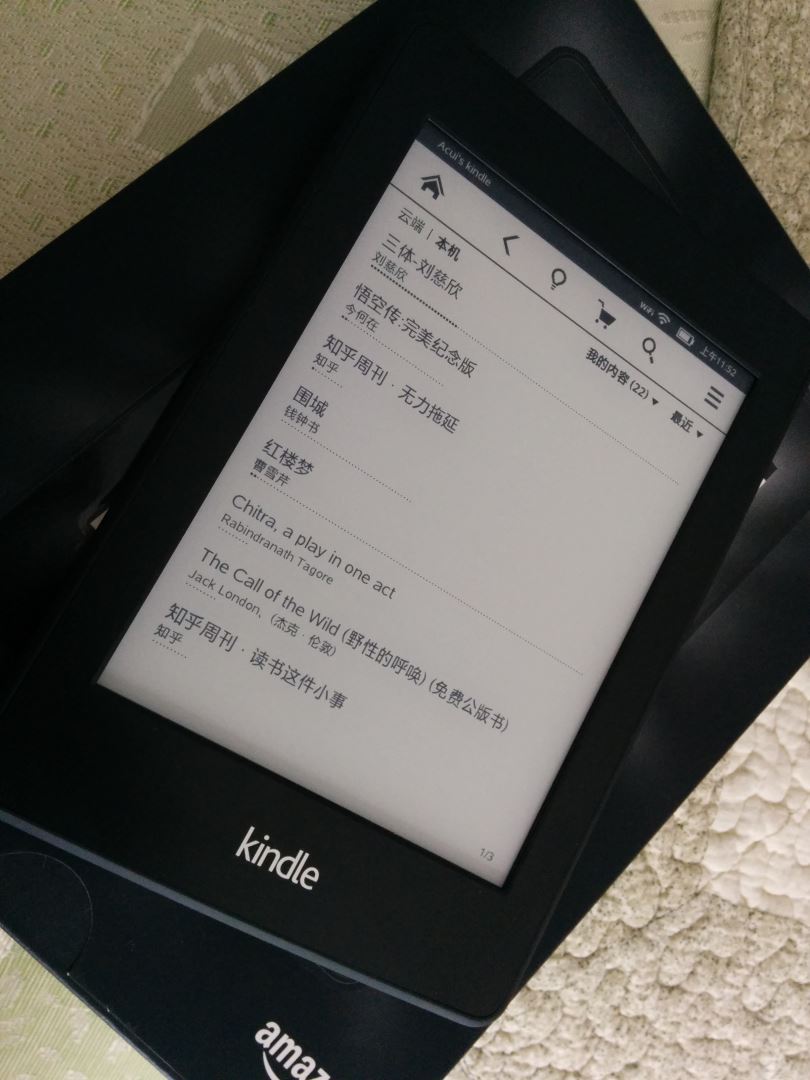
▲前一段一直关注多看系统,12号刷新论坛看到新版系统发布,支持了Kindle Paper White 2国行4G版本,降级系统后更新。
stardust@live.com
So shut up, live, travel, adventure, bless, and don’t be sorry.
杰克·凯鲁亚克《在路上》
stardust@live.com
Determine the best location for your Linode.《https://www.linode.com/speedtest》
It’s best to choose the facility that is closest to you and your clients.
A closer facility will generally provide less latency and faster throughput.
| Facility | Hostname | Test Download |
|---|---|---|
| Tokyo | speedtest.tokyo.linode.com | 100MB-tokyo.bin |
| London | speedtest.london.linode.com | 100MB-london.bin |
| US East | speedtest.newark.linode.com | 100MB-newark.bin |
| US South | speedtest.atlanta.linode.com | 100MB-atlanta.bin |
| US Central | speedtest.dallas.linode.com | 100MB-dallas.bin |
| US West | speedtest.fremont.linode.com | 100MB-fremont.bin |
———————————————————————
正在 Ping speedtest.tokyo.linode.com [106.187.96.148] 具有 32 字节的数据:
往返行程的估计时间(以毫秒为单位):
最短 = 68ms,最长 = 70ms,平均 = 69ms【Tokyo】
正在 Ping speedtest.fremont.linode.com [50.116.14.9] 具有 32 字节的数据:
往返行程的估计时间(以毫秒为单位):
最短 = 166ms,最长 = 167ms,平均 = 166ms【US West】
正在 Ping speedtest.dallas.linode.com [50.116.25.154] 具有 32 字节的数据:
往返行程的估计时间(以毫秒为单位):
最短 = 215ms,最长 = 217ms,平均 = 215ms【US Center】
正在 Ping speedtest.atlanta.linode.com [50.116.39.117] 具有 32 字节的数据:
往返行程的估计时间(以毫秒为单位):
最短 = 235ms,最长 = 236ms,平均 = 235ms【US South】
正在 Ping speedtest.london.linode.com [176.58.107.39] 具有 32 字节的数据:
往返行程的估计时间(以毫秒为单位):
最短 = 260ms,最长 = 261ms,平均 = 260ms【London】
正在 Ping speedtest.newark.linode.com [50.116.57.237] 具有 32 字节的数据:
往返行程的估计时间(以毫秒为单位):
最短 = 262ms,最长 = 264ms,平均 = 263ms【US East】
▲ karunesh Follow Your Heart
stardust@live.com
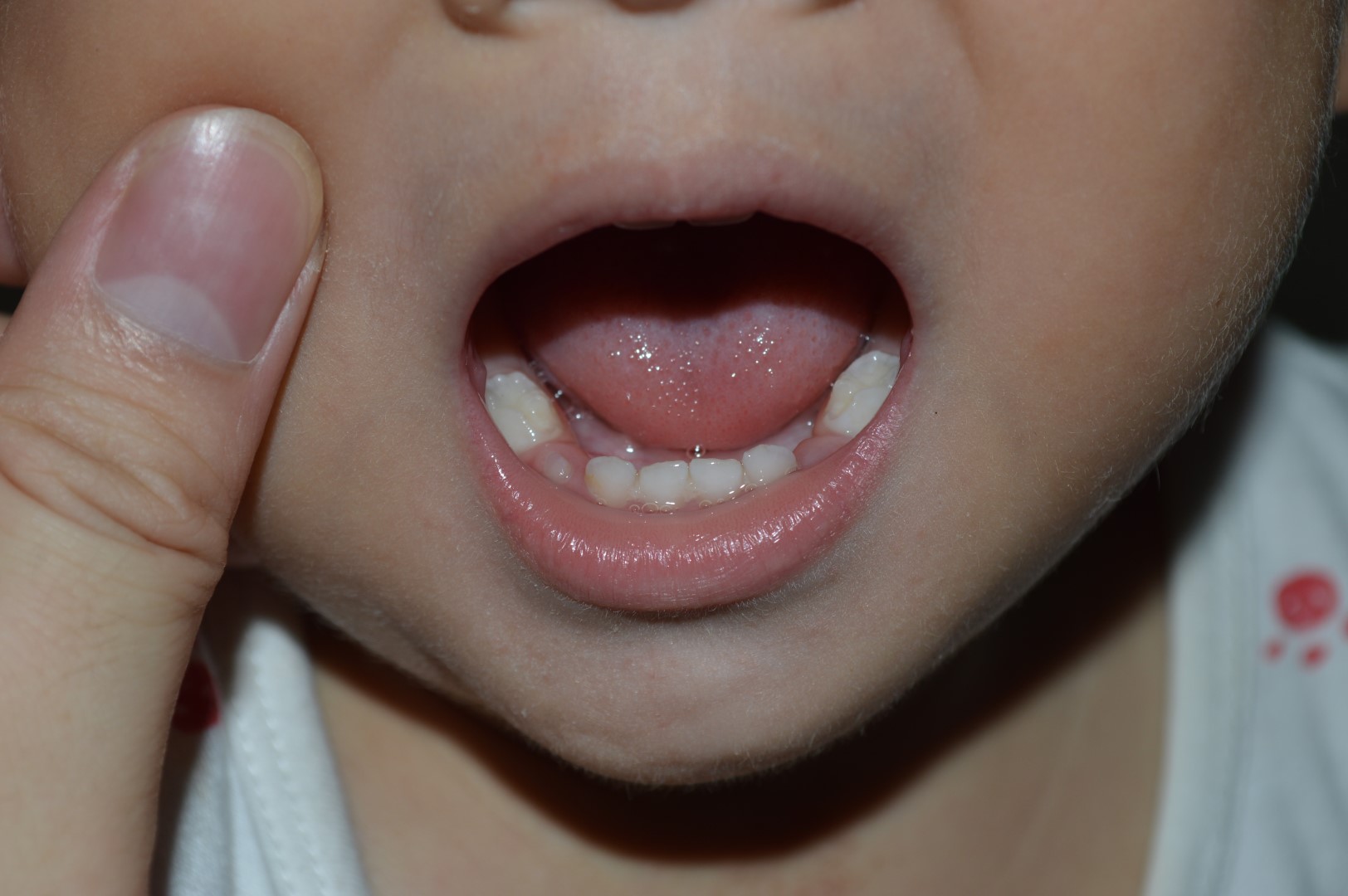
▲ 女儿的牙齿又要添两颗,二零一四年九月十日Zoe@Guangzhou
stardust@live.com
昨天下午有些拉肚子,不严重,晚上仍旧是蹬被子可能又有些受凉。
早上起来感觉到有些烫,量了体温38度了。但除了精神有些不振作外也没有感冒的症状,应该是拉肚子引发的发热。
再往后又拉了一次,依然是没那么严重的那种。但下午量了体温,居然高到了39度,精神更差了些,有些严重的感觉。
于是吃了美林退烧药,蔫蔫的躺在妈妈怀里。若伊妈妈想让去医院检查,但想着应该是普通的问题,还没到那么严重的地步,于是没有让去医院。
后面姑姑和奶奶带着到外面玩了一段时间,回来的时候烧退了下去,精神也上来了,又开始在屋里四处跑着玩了。
后面一直都还好,有吃有玩的。刚刚洗过澡,看着小娃娃,安安静静的喝了奶粉,喝着喝着还没有喝完就睡着了。
stardust@live.com
在一个自己喜欢的地方,做着喜欢的事情。过你想过的生活,身边有你爱的人。这就是幸福的微小含义了吧。#Twitter#
stardust@live.com

stardust@live.com
区号 201 – 299
201 → 纽泽西州, Hackensack , Morristown 和 Newark
202 → 哥伦比亚,华盛顿
203 → 肯乃迪克州, Bridgeport , New Haven 和 Stamford
204 → 加拿大,曼尼托巴全区
205 → 阿拉巴马州,伯明罕和 Huntsville
206 → 华盛顿,西雅图和塔科马
207 → 缅因州全区
208 → 爱达荷全区
209 → 加州,夫勒斯诺和 Stockton
210 → 德州,圣安东尼奥
212 → 纽约州,纽约市 ( 只有曼哈坦 )
213 → ★加州,洛杉矶
214 → 德州,达拉斯
215 → 宾州,费城和 Quakertown
216 → 俄亥俄州,克里夫兰
217 → 伊利诺州, Springfield 和中伊利诺州
218 → 明尼苏达州,杜鲁司
219 → 印地安那州,盖瑞,哈蒙德,密西根州市和 South Bend
242 → 巴哈马
250 → 加拿大,哥伦比亚省,温哥华郊区
281 → 德州 ( 超出 713 之区号 )
区号 301 – 399
301 → 马里兰, Silver Spring 和腓特烈
302 → 德拉瓦州全区
303 → 科罗拉多,丹佛
304 → 西维吉尼亚全区
305 → 佛罗里达州, Key West 和迈阿密
306 → 加拿大,萨斯卡万州全区
307 → 怀俄明州全区
308 → 内布拉斯加州, North Platte 和 Scottsbluff
309 → 伊利诺州, Bloomington , Normal 和 Peoria
310 → 加州,贝芙丽希尔
312 → 伊利诺州,芝加哥 ( 仅市中心 )
313 → 密西根州,底特律和安娜堡
314 → 密苏里,圣徒路易斯
315 → 纽约州, Syracuse 和 Utica
316 → 堪萨斯州, Coffeyville , Dodge City 和 Wichita
317 → 印地安那州,印第安那波里和 Kokomo
318 → 路易斯安那州, Lake Charles 和 Shreveport
319 → 爱荷华州,迪比克
320 → ★明尼苏达州, St. Cloud
330 → 俄亥俄州, Akron , Massillon 和 Youngstown
334 → 阿拉巴马州,蒙比和蒙哥马利
352 → 佛罗里达州, Gainesville 和 Ocala
360 → 华盛顿州, Bellingham ,奥林匹亚平原和温哥华
区号 401 – 499
401 → 罗德岛州全区
402 → 内布拉斯加州,林肯和俄马哈
403 → 加拿大亚伯达省,育空领土和西北领土
404 → 乔治亚州,亚特兰大
405 → 俄克拉荷马州,俄克拉荷马州市
406 → 蒙大纳州全区
407 → 佛罗里达州,奥兰多
408 → 加州,圣荷西和 Sunnyvale
409 → 德州,加尔维斯敦
410 → 马里兰州,巴尔和 Annapolis
411 → 为当地目录使用服务之区码
412 → 宾州,匹兹堡,印地安那州和罗彻斯特
413 → 麻萨诸塞州, Springfield
414 → 威斯康辛州,绿湾,密尔瓦基和 Racine
415 → 加州,旧金山
416 → 加拿大,安大略省,多伦多
417 → 密苏里州, Joplin 和 Springfield
418 → 加拿大,魁北克省,魁北克市
419 → 俄亥俄州,托利多
423 → 田纳西州,查塔诺加,诺克斯维尔和 Kingsport
441 → 百慕达群岛
450 → 加拿大,魁北克省,蒙特利尔郊区
456 → 特殊区号 ( 仅在 +1 区域之外使用 )
区号 501 – 599
500 → 为 AT&T 的个人电话
501 → 阿肯色州全区
502 → 肯塔基州,路易斯维尔, Paducah 和 Shelbyville
503 → 奥勒冈州,波特兰
504 → 路易斯安那州, Baton Rouge 和新奥尔良
505 → 新墨西哥全区
506 → 加拿大,新布兰斯维克省全区
507 → 明尼苏达州, Albert Lea 和 Rochester
508 → 麻萨诸塞州, Framingham 和新比德福
509 → 华盛顿州, Pullman , Spokane 和 Walla Walla
510 → 加州,奥克兰
512 → 德州,奥斯汀和 Corpus Christi
513 → 俄亥俄州,辛辛那提和达顿
514 → 加拿大,魁北克省,蒙特利尔 (5 万个传真号码 )
515 → 爱荷华州, Des Moines 和 Mason City
516 → 纽约州, Hempstead
517 → 密西根州,兰辛和 Saginaw
518 → 纽约州,奥尔巴尼,格林威治和 Schenectady
519 → 加拿大,安大略省,伦敦
520 → 亚历桑那州, Flagstaff 和 Tucson
540 → 维吉尼亚州, Fredericksburg , Roanoke 和温彻斯特
541 → 奥勒冈州,尤金
561 → 佛罗里达州, West Palm Beach 未来预定区号
562 → 加州,长滩
573 → 密苏里州, Cape Girardeau 和杰佛逊城市
区号 601 – 699
601 → 密西西比州全区
602 → 亚历桑那州,凤凰城
603 → 新罕布夏州全区
604 → 加拿大,哥伦比亚省,温哥华
605 → 南达科塔全区
606 → 肯塔基州, Ashland 和温彻斯特
607 → 纽约州, Elmira ,伊撒卡和斯坦福
608 → 威斯康辛州, Beloit 和麦迪逊
609 → 纽泽西州,大西洋城, Camden 和特蓝顿
610 → 宾州, Allentown , Reading 和 Chester
611 → 在许多区域电话修理期被使用的区码
612 → 明尼苏达州,明尼亚波里和圣保罗
613 → 加拿大,安大略省,渥太华
614 → 俄亥俄州,哥伦布,玛莉埃塔和 Newark
615 → 田纳西州,纳甚维尔
616 → 密西根州, Battle Creek , Cadillac 和 Grand Rapids
617 → 麻萨诸塞州,波士顿
618 → 伊利诺州, Alton , Mount Vernon 和 Centralia
619 → 加州,圣地牙哥
626 → 在加州超出区号 818 的地区
630 → 极光,橡树公园 ( 芝加哥的西方市郊 ) 的区号
区号 701 – 799
700 → 为个人服务所提供的特别增质区号
701 → 达科塔北方全区
702 → 内华达州全区
703 → 维吉尼亚州,阿灵顿和马纳萨斯
704 → 北卡罗莱那州,夏洛特和索尔斯堡
705 → 加拿大,安大略省中部
706 → 乔治亚州,奥古斯塔,哥伦布和罗马
707 → 加州, Eureka ,那帕和圣罗莎
708=>Calumet City 和哈维 ( 芝加哥的南方市郊 )
709 → 加拿大,纽芬兰和拉布拉多全区
710 → 联邦政府特别区码
712 → 爱荷华州, Council Bluffs
713 → 德州,休斯顿
714 → 加州, Orange City 和阿那罕姆市
715 → 威斯康辛州,清水和 Wausau
716 → 纽约州,水牛城,尼加拉大瀑布和罗彻斯特
717 → 宾州,哈里斯堡, Scranton 和 Wilkes-Barre
718 → 纽约州,纽约市 ( 布隆克斯区,布鲁克林区,皇后区,史德顿岛 )
719 → 科罗拉多州, Colorado Springs
760 → 加州, Palm Springs 和帝王谷
770 → 乔治亚州,玛莉埃塔
773 → 伊利诺州,芝加哥 ( 除了市中心 312 区号 )
区号 801 – 899
800 → 为 In-WATS 所使用的免付费区号
801 → 犹他州全区
802 → 佛蒙特州全区
803 → 南卡罗莱那州,查理斯顿,哥伦比亚和佛罗伦斯
804 → 维吉尼亚州, Charlottesville ,诺福克和列治文
805 → 加州, Bakersfield , Ventura 和 Simi Valley
806 → 德州, Amarillo
807 → 加拿大,安大略省西北部
808 → 夏威夷全区
809 → 波多黎各,维京群岛等地区号
810 → 密西根州, Flint 和 Pontiac
812 → 印地安那州, Evansville
813 → 佛罗里达州, Clearwater ,圣彼得斯堡和坦帕市
814 → 宾州, Altoona ,伊利湖和 Punxsutawney
815 → 伊利诺州, La Salle , Joliet 和罗克福德
816 → 密苏里州,堪萨斯市和圣约瑟
817 → 德州, Fort Worth , Temple 和 Waco
818 → ★加州,洛杉矶北方市郊
819 → 加拿大,魁北克省, Hull 和 Sherbrooke
847 → 伊利诺州, Evanston , Glenview , Skokie , Waukegan( 芝加哥的北方市郊 )
860 → 肯乃迪克州,哈法特
864 → 南卡罗莱那州,格里维尔和斯帕坦堡
区号 901 – 999
900 → 用于大量电话服务
901 → 田纳西州,孟斐斯
902 → 加拿大,爱德华王子岛和新斯科舍省全区
903 → 德州,泰勒和 Texarkana
904 → 佛罗里达州,杰克逊维尔和 Pensacola
905 → 加拿大,安大略省南方 ( 除了多伦多市 )
906 → 密西根州, Sault Ste. Marie
907 → 阿拉斯加州全区
908 → 纽泽西州,伊莉莎白和新布兰斯维克
909 → 加州, Riverside 和圣博那帝诺
910 → 北卡罗莱那州,温斯顿 – 沙连, Greensboro 和 Fayetteville
911 → 在大多数的区域被使用为火警警报号码
912 → 乔治亚州, Waycross 和赛凡那
913 → 堪萨斯州,渥太华和托皮卡
914 → 纽约州,门罗, Mount Vernon 和 Poughkeepsie
915 → 德州,爱尔巴索
916 → 加州,圣克里门托和 South Tahoe
917 → 纽约州,纽约市 ( 在 212 或 718 之外的手机或呼叫器区号 )
918 → 俄克拉荷马州, Muskogee 和 Tulsa
919 → 北卡罗莱那州,格里维尔, Raleigh 和 Williamston
941 → 佛罗里达州,爱汶公园, Fort Myers 和 Winter Haven
954 → 佛罗里达州, Fort Lauderdale
970 → 科罗拉多州, Fort Collins , Grand Junction 和 Vail
972 → 德州超出 214 之区号
stardust@live.com

该不该搁下重重的壳,寻找到底哪里有蓝天
随着轻轻的风轻轻地飘,历经的伤都不感觉疼
我要一步一步往上爬,等待阳光静静看着它的脸
小小的天有大大的梦想,重重的壳裹着轻轻地仰望
我要一步一步往上爬,在最高点乘着叶片往前飞
小小的天流过的泪和汗,总有一天我有属于我的天
我要一步一步往上爬,在最高点乘着叶片往前飞,任风吹干流过的泪和汗
我要一步一步往上爬,等待阳光静静看着它的脸
小小的天有大大的梦想,我有属于我的天
任风吹干流过的泪和汗,总有一天我有属于我的天
stardust@live.com
stardust@live.com

stardust@live.com
我的位置到广州市胸科医院第二门诊部
换乘1次
地铁3号线(汉溪长隆站上,客村站下,5站),换488路(珠影(地铁客村站)站上,逸景西路总站(珠江国际纺织城)站下,5站),下车步行430米
[百度地图]
stardust@live.com

Starry Night
stardust@live.com



stardust@live.com


stardust@live.com
Hello,
You requested to join the Google Domains invite-only beta and today we’re excited to offer you an invitation to join.
As you begin to buy, transfer and manage your domains with us or if you try out one of our website building providers, we would love to hear what you think. We welcome all questions and feedback.
Follow the directions to get started:
Click the button below to launch Google Domains.
Enter your unique invitation code: XXXX XXXX XXXX XXXX
Please note that our current beta is U.S. only.
All the best,
The Google Domains team
© 2014 Google Inc. 1600 Amphitheatre Parkway, Mountain View, CA 94043
You are receiving this one time email because you requested to join the Google Domains invite-only beta.
stardust@live.com
